ثبت در دفتر کلاسی آنلاین
دفتر کلاسی آنلاین
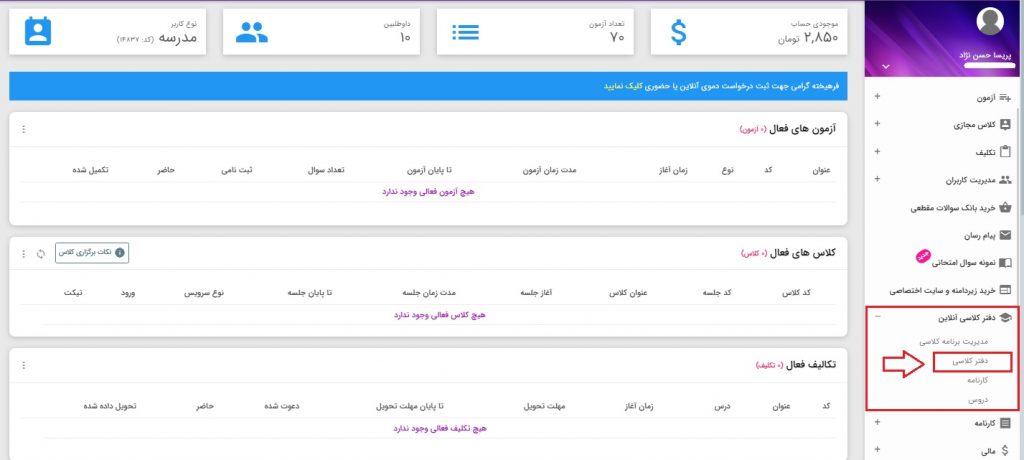
پس از تعریف برنامه هفتگی ، برای هر درس و دبیر دفتر کلاسی آنلاین تشکیل میشود که دبیران و مشاوران میتوانند به راحتی نمرات آزمون (آنلاین و حضوری ) دانش آموزان خود را ثبت نمایند و امکان ثبت حضور و غیاب و اعمال ارفاق نیز میسر است . برای شروع از سمت راست پنل خود در زیر منوی دفتر کلاسی آنلاین ، دفتر کلاسی را انتخاب کنید .
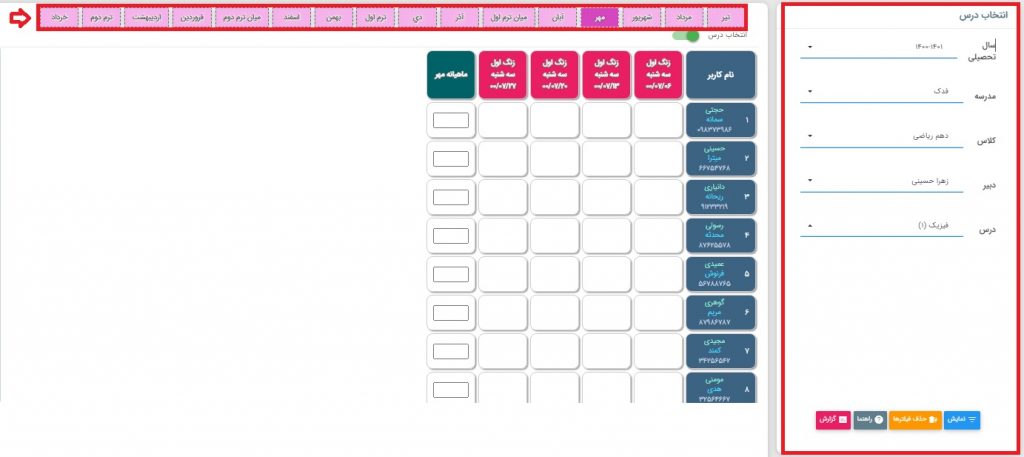
از سمت راست پنل اطلاعات را تکمیل نمایید ، و اگر برنامه هفتگی را تعریف کرده باشید با انتخاب ماه و با ترم مورد نظر ، تعداد جلساتی که با کلاس مذکور دارید برایتان نمایش داده میشود .
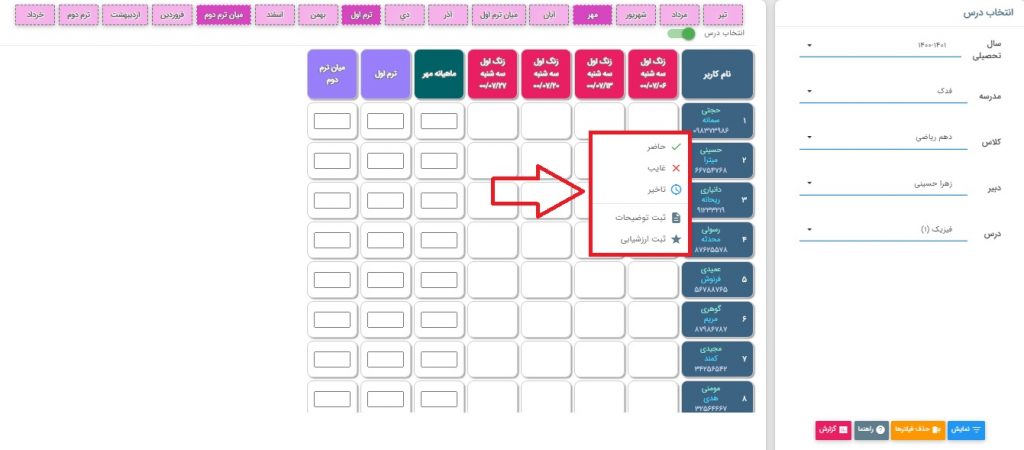
با راست کلیک کردن بر هر خانه روبروی اسم هر دانش آموز میتوانید ثبت موارد ✔️حاضر ❌غایب 🕑تاخیر را داشته باشید. همچنین میتوانید برای دانش آموز ثبت توضیحات خاص و با ثبت ارزشیابی (پرسش کلاسی ) را لحاظ کنید .
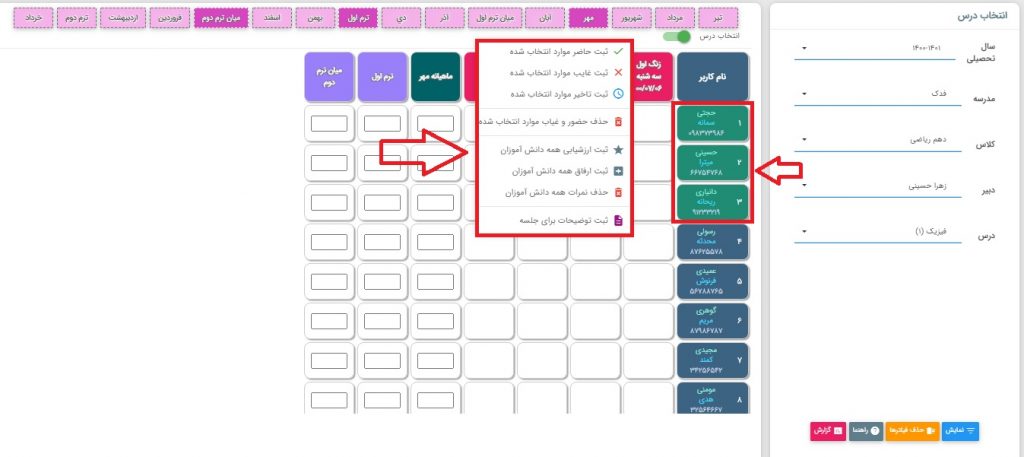
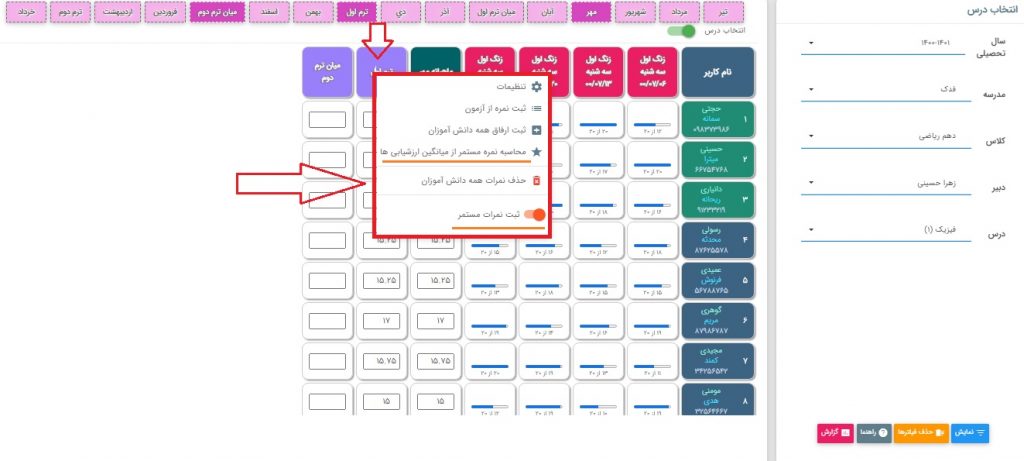
اگر قصد عملیات گروهی را دارید میتوانید بر روی سر ستون کاربر کلیک کنید و یا چند دانش آموز را انتخاب کنید و سپس با راست کلیک کردن بر سر ستون جلسه ثبت موارد زیر را داشته باشید :
✔️ ثبت حاضر موارد انتخاب شده
✖️ ثبت غایب موارد انتخاب شده
🕐 ثبت تاخیر موارد انتخاب شده
🧹 حذف حضور و غیاب موارد انتخاب شده
✳️ ثبت ارزشیابی همه دانش آموزان
🧩 ثبت ارفاق همه دانش آموزان
🧹 حذف نمرات همه دانش آموزان
📉 ثبت توضیحات برای جلسه
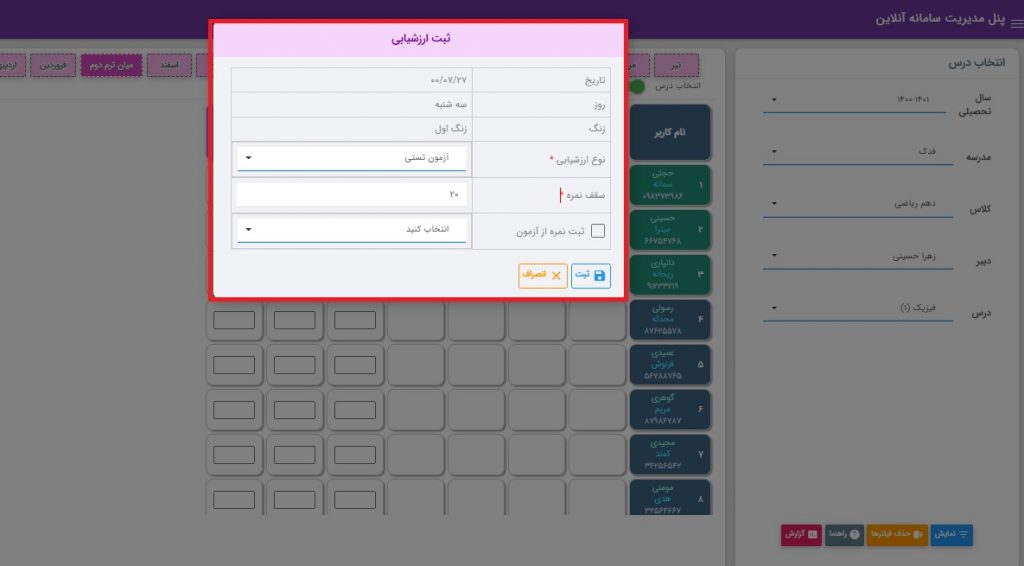
ثبت ارزشیابی
برای ثبت نمرات آزمون بر روی منوی ثبت ارزشیابی کلیک کنید ، پس از آن در قسمت نوع ارزشیابی نوع آزمون (تستی یا تشریحی ) را انتخاب کنید ؛ حال اگر آزمون مدنظر آنلاین بوده و در سامانه آنلاین آزمون یار برگزار شده آیکون ثبت نمره از آزمون را روشن کرد و با انتخاب نام آزمون ، نمراتی که دانش آموزان کسب کرده اند در کسری از ثانبه در لیست ثبت میشود . چنانچه آزمون شما به صورت حضوری برگزار شده ، فقط کافیست نوع ارزشیابی خود را مشخص نموده و پس از گزینه ثبت در ستون انتخابی بستری برای ثبت نمرات بصورت دستی ایجاد میگردد .
ثبت نمرات پایانی
با کلیک کردن بر سر ستون ترم شما میتوانید ثبت نمره مستمر را داشته باشید .به این شیوه که با روشن کردن ثبت نمره مستمر قادر به ثبت دستی نمرات هستید و سپس با جابه جا کردن فلش ، امکان ثبت نمرات ترم را خواهید داشت .علاوه بر موارد ذکر شده شما این امکان را دارید برای ثبت نمرات مستمر با انتخاب دکمه محاسبه نمره مستمر از میانگین ارزشیابی ها سیستم به صورت خودکار از نمرات کلاسی که وارد کرده اید میانگین گیری کند و برای مستمر درج کند .
برای استفاده از دفتر کلاسی به موارد زیر توجه داشته باشید :
برای ثبت اطلاعات خود در دفتر کلاسی باید برنامه کلاس های خود را از قبل در منوی مدیریت کلاسی ثبت کرده باشید .
در همه قسمتهایی که باکس ثبت نمره نمایش داده میشود ، پس از ورود نمره، کلید Enter را بفشارید. با این کار نمره شما ثبت و باکس نمره به رنگ سبز نمایش داده می شود و اشاره گر به باکس نمره دانش آموز بعدی پرش خواهد کرد (رنگ قرمز نشانگر خطا در عملیات ثبت می باشد) .
زمان ثبت نمره ، ورود نمره از آزمون و یا ثبت ارفاق ، نمره ها با مقیاس 0.25 رند میشوند.
دیدگاهتان را بنویسید