
نحوه ساخت آزمون با سوالات شخصی(zip)


در این مرحله عنوان آزمون و قیمت آزمون را وارد کنید . دقت کنید که اگر تصمیم بر برگزاری آزمون به صورت رایگان را دارید و هیچ هزینه ای از آزمون دهندگان خود نمیخواهید دریافت کنید ، قیمت آزمون را 0 بگذارید . پس از آن دوره و گروه تحصیلی را انتخاب نمایید.
با توجه به اینکه قصد ساخت آزمون با فایل تصاویر را دارید ، آیکون فایل زیپ تصویر سوال و پاسخ را روشن نمایید
در قسمت تنظیمات آزمون ، میتوانید تنظیمات مربوطه را اعمال نمایید
در قسمت تنظیمات برگزاری آزمون ، تاریخ و ساعت شروع و پایان آزمون را وارد نمایید .
………………………………………………………………………………………………………………………………………………………………………………………………………..
برای نوع برگزاری آزمون شما قادر به انتخاب چهار حالت میباشید :
 برگزاری در تاریخ و ساعت مقرر: در این حالت آزمون در زمان تعریف شده برای شروع ، آغاز میشود و در زمان پایان ؛ آزمون به اتمام میرسد.
برگزاری بصورت شناور : در این حالت زمانی که برای شروع و پایان آزمون در نظر گرفته اید ، در حقیقت بازه ورود به آزمون است و با انتخاب این حالت ، در ادامه مدت زمان نمایش آزمون را نیز باید انتخاب کنید ، به فرض مثال اگر بازه ورود را از ساعت 12:00 تا 13:00 و مدت آزمون را 30 دقیقه انتخاب کرده باشید ؛ برای آزمون دهندگان در این بازه ورود ، از لحظه ورودشان 30 دقیقه برای پاسخ به سوالات در نظر گرفته میشود . با این تعاریف در نظر داشته باشید که اگر کسی 12:59 وارد آزمون شود تا 13:29 درآزمون خواهد ماند.
نمایش سوال به سوال و تعیین زمان برای هر سوال : در این حالت امکان تعیین زمان برای نمایش هر سوال و نمایش بدون ترتیب سوالات آزمون ( تصادفی ) را خواهید داشت و امکانات زیر نیز برایتان فعال است :
 اختصاص زمان پاسخگویی برای هر سوال در پنل آزمون
عدم بازگشت به سوال قبلی
امکان نمایش سوالات بصورت تصادفی
تعیین تعداد ورود مجاز برای کاربر
نمایش سوال به سوال در پنل آزمون
دقت داشته باشید که شیوه برگزاری این نوع آزمون بصورت شناور و زمان شروع و پایان ، بازه ورود دانش آموزان به پنل آزمون میباشد .
نمایش سوال به سوال و تعیین زمان کلی برای آزمون: با روشن کردن این حالت امکانات زیر برایتان فعال خواهد شد :
تعیین توقف و عدم توقف تایمر در هنگام خروج از صفحه آزمون اختصاص زمان پاسخگویی کلی برای آزمون
نمایش سوال به سوال در پنل آزمون
تعیین توقف و عدم توقف تایمر در هنگام خروج از صفحه آزمون بازگشت و عدم بازگشت به سوال قبلی ( قابل تنظیم )
تعیین تعداد ورود مجاز برای کاربر
تعیین توقف و عدم توقف تایمر در هنگام خروج از صفحه آزمون
تعیین توقف و عدم توقف تایمر در هنگام خروج از صفحه آزمونبرگزاری این حالت نیز بصورت شناور است.
………………………………………………………………………………………………………………………………………………………………………………………………………..
حال پس از انتخاب نوع برگزاری در قسمت تنظیمات کارنامه ، زمان دسترسی به کارنامه را مشخص کنید . اگر آزمون بصورت تستی باشد سامانه بصورت خودکار پاسخبرگ ها را تصحیح میکند و میتوانید زمان دریافت کارنامه را بلافاصله بعد از آزمون نیز انتخاب کنید و اگر آزمون تشریحی باشد ابتدا باید پاسخبرگ ها را تصحیح نمایید و در زمان تعیین شده از سمت شما کارنامه در دسترس قرار خواهد گرفت.
دقت کنید که در آزمون هایی که سوالات تستی و تشریحی وجود دارد ، سوالات تستی را سامانه تصحیح میکنید ولی تصحیح سوالات تشریحی بر عهده ی خود مصححان آزمون است .
درقسمت آخر مصححان آزمون را انتخاب نمایید .،
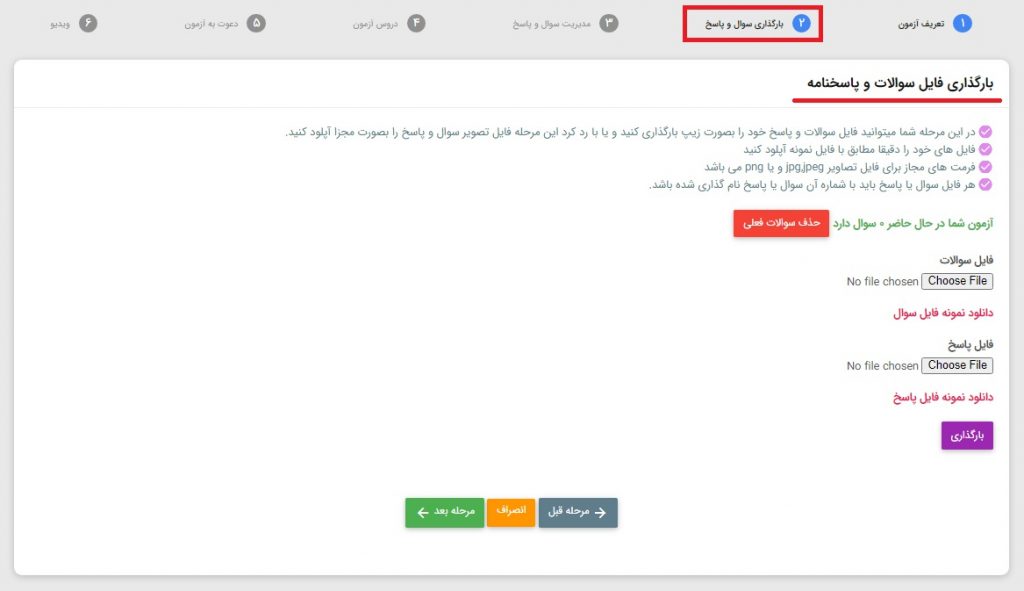
در این مرحله فایل زیپ سوال و پاسخ خود را اگر در اختیار دارید بارگذاری نمایید و اگر قصد بارگذاری تکی تصاویر سوال را دارید این مرحله را بدون لحاظ تغییراتی رد کنید و به مرحله بعد بروید . به نکات زیر دقت داشته باشید :
 هر فایل سوال و پاسخ باید با شماره آن سوال و پاسخ نام گذاری شده باشد .
فرمت های مجاز برای فایل تصاویر jpg ، jpeg، png میباشد.
عکس های سوالات و پاسخ در دو پوشه مجزا باشند و دو پوشه را زیپ کنید و آپلود کنید و نام پوشه و فایل زیپ یکسان باشد .
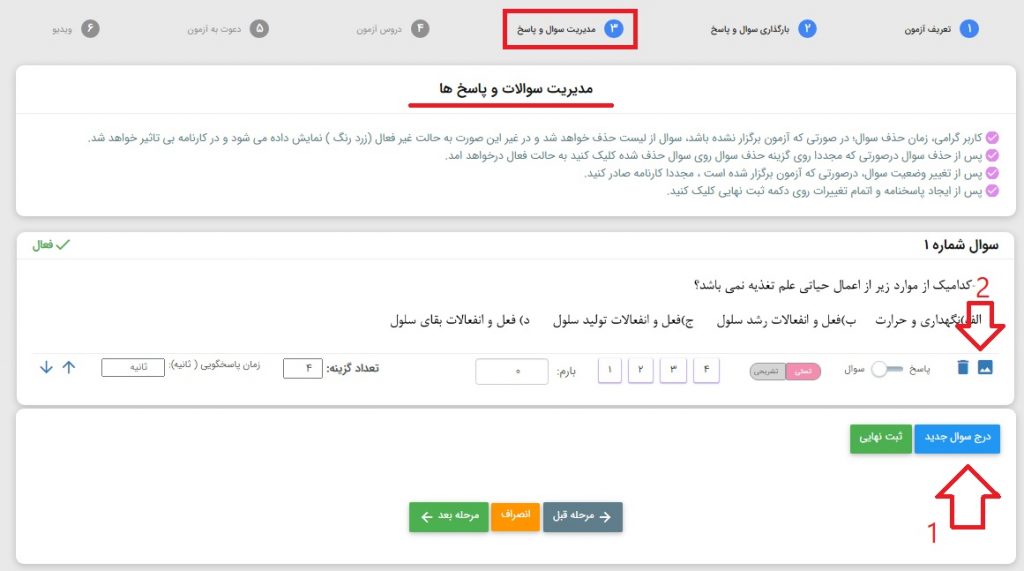
در این مرحله چنانچه فایل سوالات و پاسخ را در مرحله قبل اضافه کرده باشید سوالات برایتان نمایش داده میشود و امکان مشخص کردن نوع سوال ، تعیین بارم و تعیین زمان پاسخگویی برای هر سوال را خواهید داشت و اگر فایلی را آپلود نکرده بودید با کلیک بر روی تصویر گالری ، عکس سوال را از سیستمتان درج نمایید و با جا به جا کردن آیکون زیر تصویر میتوانید برای پاسخ نیز عکسی جاگذاری نمایید تا در زمان مشخص شده کاربرانتان به پاسخنامه تشریحی دسترسی داشته باشند (اختیاری).
اگر که سوال آزمونتان تستی بود برای تصحیح خودکار پاسخبرگ های آزمون ، کلید صحیح پاسخ را وارد نمایید.
دقت داشته باشید که در زمان حذف سوال آزمون ، درصورتی که آزمون برگزار نشده باشد، سوال از لیست حذف خواهد شد و در غیر این صورت به حالت غیر فعال (زرد رنگ ) نمایش داده می شود و در کارنامه بی تاثیر خواهد شد. اگر تغییراتی را در این قسمت لحاظ کردید ، مجدد صدور کارنامه را یزنید.
در مرحله دروس آزمون ، نام درس ها و شماره اولین و آخرین سوال را وارد کنید و با راست کلیک کردن بر روی گروه و زیر گروه مدنظر امکان ویرایش را خواهید داشت . با مشخص کردن دروس آزمون ، شما قادر خواهید بود که که برای هر درس آزمون کارنامه مجزا دریافت نمایید و عملکرد کاربران خود را در هر درس آزمون بسنجید.
به این نکته دقت کنید که اگر آزمون شما بیشتر از يك درس دارد و تعداد سوالات دروس متفاوت هستند برای عدم تاثير ضریب ، ضريب هر درس را برابر با تعداد سوال آن قرار دهید.
توجه داشته باشید که در صورت عدم تکمیل دروس آزمون، پاسخبرگ برای دانش آموزان در آزمون نمایش داده نمی شود.






دیدگاهتان را بنویسید